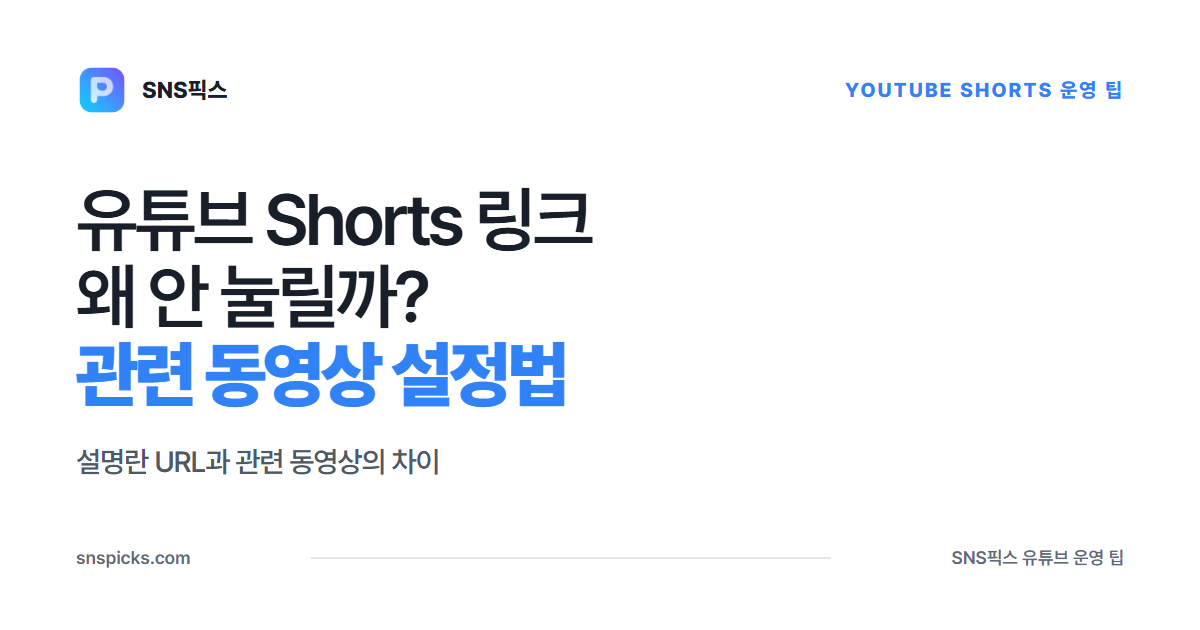
Shorts에서 “자세한 내용은 아래 링크”라고 안내했는데 주소를 눌러도 이동하지 않는다면, 주소를 잘못 적어서가 아닐 수 있습니다. YouTube는 Shorts 설명과 댓글에 넣은 URL을 클릭할 수 없도록 하고 있습니다. YouTube 링크 공유 안내
내 채널의 다른 영상을 이어 보게 하고 싶다면 “관련 동영상”을 확인하세요. Shorts 플레이어에서 누를 수 있는 링크를 만드는 기능입니다.
올려둔 Shorts에서도 설정할 수 있습니다
YouTube Studio의 콘텐츠 목록에서 해당 Shorts를 열고, 관련 동영상을 선택한 뒤 저장하면 됩니다. 내 채널의 영상·Shorts·라이브를 연결할 수 있으며, 고급 기능 사용 권한이 필요합니다. 연결할 영상은 공개 또는 일부 공개 상태여야 합니다. YouTube 관련 동영상 설정 안내
설명란에 주소를 붙여넣는 것과 다른 설정입니다. 저장한 뒤에는 시청 화면에서 연결한 영상 제목과 링크가 제대로 표시되는지 확인하세요. 비슷한 제목의 다른 영상을 골랐거나 설명 내용과 맞지 않는 영상을 연결하지 않았는지도 봐주세요.
이어 볼 이유가 있는 영상 한 편을 골라보세요
책상 전선 정리 Shorts라면 관련 동영상을 제품 언박싱보다 정리 과정을 자세히 보여주는 영상으로 연결해볼 수 있습니다. 짧은 영상에서 다 못 보여준 준비물이나 고정 방법이 이어지는 구성이죠. 실제로 그런 내용이 담긴 영상을 골라야 합니다.
영상 마지막 안내도 연결한 영상과 맞추세요. “채널에서 찾아보세요”보다는 “케이블 고정 방법은 연결한 영상에서 이어서 보여드려요”처럼 어떤 내용이 더 있는지 짧게 말하면 됩니다. 이 문장은 SNS픽스가 만든 예시이며 시청 증가를 확인한 사례는 아닙니다.
게시 전에 마지막으로 확인하세요
관련 동영상 메뉴가 없다면 먼저 채널의 고급 기능 권한을 확인하세요. 외부 사이트 주소를 이 자리에 넣는 기능으로 생각하면 안 됩니다. 내 채널 영상으로 연결하는 기능이기 때문입니다.
설정 후에는 실제 Shorts를 열어 링크가 보이는지, 누르면 의도한 영상이 열리는지 확인하세요. 안내 멘트와 도착한 영상이 맞는지도 같이 봅니다. 오래된 영상이라면 현재 설명과 맞지 않는 정보가 없는지 먼저 살펴보세요.
오늘은 설명란에 주소만 적어둔 Shorts 한 편을 골라보세요. 이어 볼 영상이 있다면 관련 동영상으로 연결하고, 시청 화면에서 직접 눌러 확인하면 됩니다.
공식 기능 안내 확인일: 2026년 10월 7일